 TIME
TIME


启动注册表编辑器(也称为注册表编辑器工具)的方法取决于您使用的操作系统版本。以下是针对Windows操作系统的常见方法。
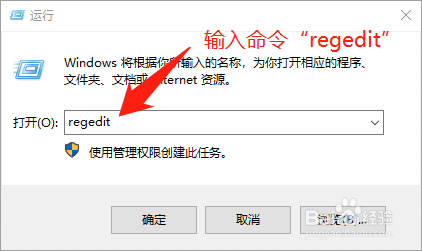
通过运行命令启动注册表编辑器
1、按Win键(通常是键盘上的带有Windows标志的键)打开“开始”菜单。
2、在“开始”菜单中,输入“regedit”或“注册表编辑器”。
3、在搜索结果中找到“注册表编辑器”并点击打开。
方法二:通过计算机或我的电脑右键菜单启动注册表编辑器
1、在桌面或文件资源管理器中,右键点击“计算机”或“我的电脑”。
2、在弹出的菜单中,选择“属性”。
3、在左侧导航栏中,点击“高级系统设置”。
4、在系统属性窗口中,点击“系统信息”部分下的“高级”选项卡。

5、在高级选项卡下,点击“启动和恢复”部分的“环境变量”按钮(可能需要向下滚动)。
6、在环境变量窗口中,找到系统变量部分,并查找名为“Path”的变量,双击它,在编辑环境变量窗口中,你可以看到注册表的路径,复制这个路径。
7、打开资源管理器(按Ctrl + Shift + Esc或Ctrl + Alt + Delete然后选择任务管理器),找到注册表编辑器进程(regedit.exe),右键点击并选择“打开文件位置”,然后复制该文件的完整路径。
8、右键点击复制的路径,选择“在此处打开命令提示符”或直接在地址栏粘贴路径并打开注册表编辑器,直接编辑注册表需要管理员权限,可能需要输入管理员密码或使用管理员权限运行命令提示符,请谨慎操作,避免误操作导致系统问题,如果您不熟悉注册表编辑,请避免随意修改注册表设置。